ניהול לידים - מדריך לבעל העסק
כאן מתרכזים כל הלקוחות הפוטנציאליים שהבוט אסף. כמנהלים, יש לכם כלים מתקדמים לניהול, הקצאה ומעקב אחרי הלידים.
סקירה כללית
מסך הלידים מאפשר לכם לראות במבט מהיר כמה פניות חדשות נכנסו, מה הסטטוס שלהן, ומי מטפל בהן.
.webp)
הגדרות ניהול והקצאה
כפתור ההגדרות
בראש המסך, בצד שמאל, מופיע כפתור "הגדרות ניהול לידים". לחיצה עליו תפתח את פאנל ההגדרות.
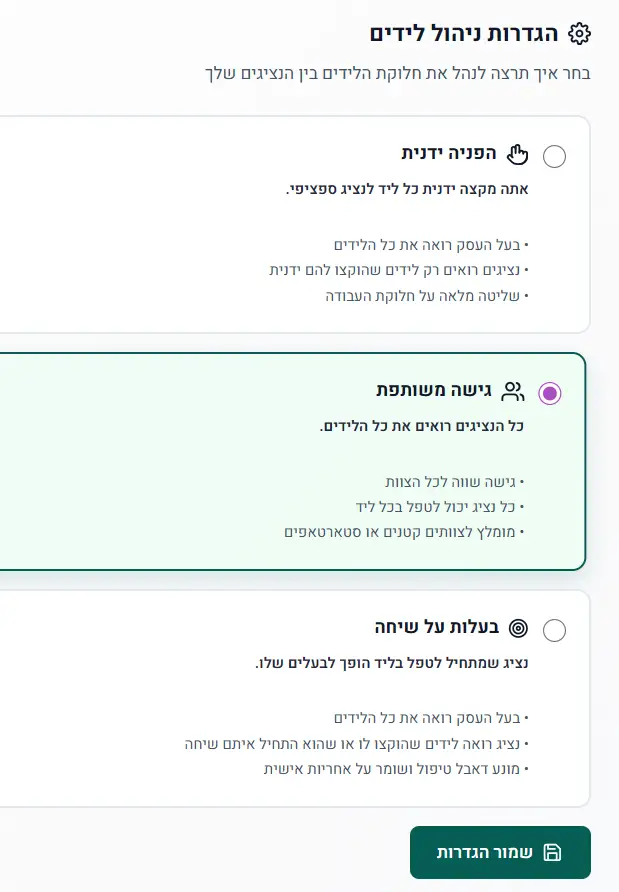
שיטות חלוקת לידים
המערכת מאפשרת לכם לבחור איך לחלק את הלידים בין הנציגים:
-
👆
הפניה ידנית (Manual)
אתם כמנהלים מחליטים איזה נציג יטפל בכל ליד. הנציגים רואים רק מה שהוקצה להם.
-
👥
גישה משותפת (Shared) - מומלץ!
כל הנציגים רואים את כל הלידים ויכולים "לתפוס" ליד חדש ולטפל בו. מצוין לצוותים קטנים.
-
🎯
בעלות על שיחה (Ownership)
ברגע שנציג מתחיל לטפל בליד, הוא הופך ל"בעלים" שלו ואף אחד אחר לא רואה אותו.
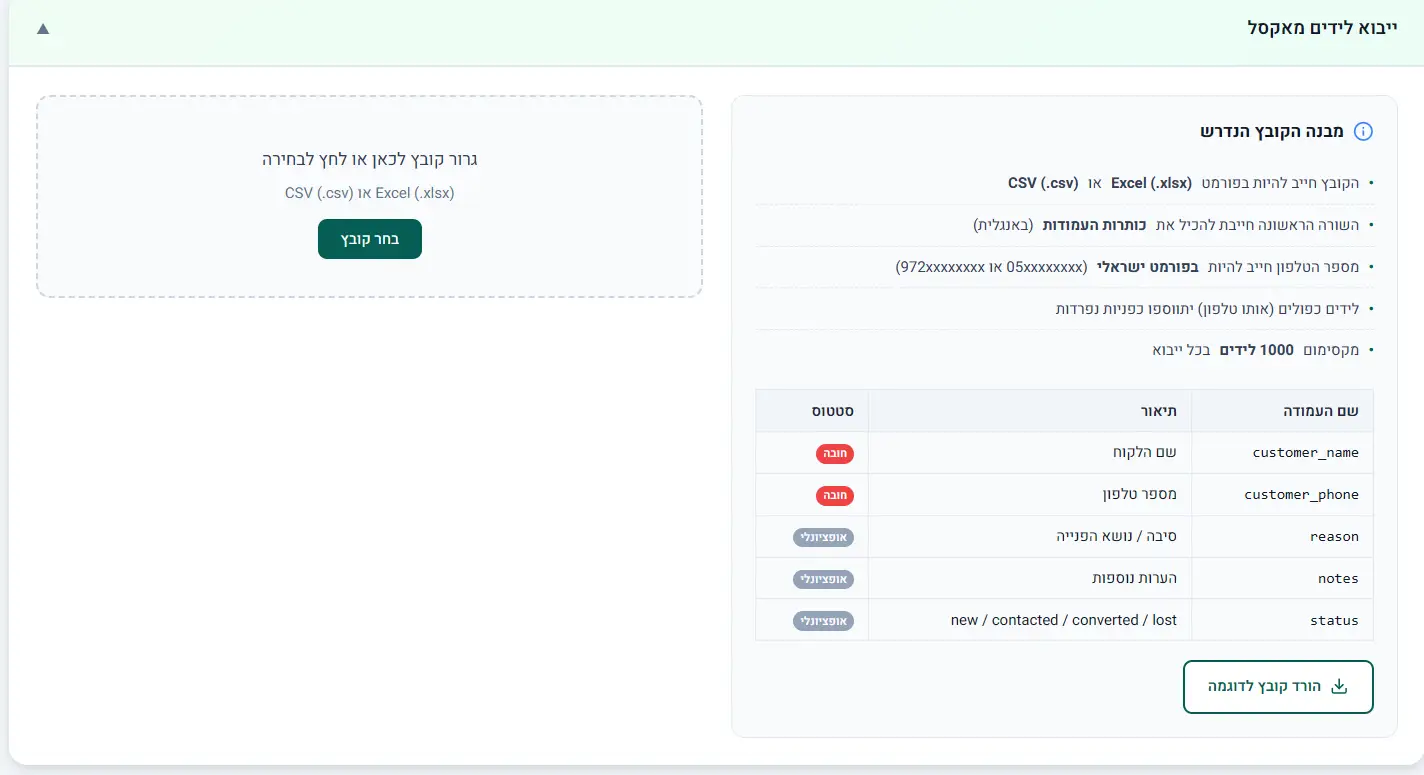
ייבוא לידים מאקסל
יש לכם רשימת לקוחות קיימת? ניתן לייבא אותה למערכת בקלות.
לחצו על הכותרת "ייבוא לידים מאקסל" כדי לפתוח את האזור.
איך זה עובד?
- מורידים את קובץ הדוגמה (כפתור "הורד קובץ לדוגמה").
- ממלאים את הפרטים באקסל (חובה: שם וטלפון).
- גוררים את הקובץ לאזור ההעלאה.
- המערכת תיצור לידים חדשים לכל הרשומות.
כרטיסי סטטיסטיקה
בראש המסך מופיעים 4 כרטיסים שנותנים תמונת מצב עדכנית.
טיפ: לחיצה על כרטיס תסנן את הטבלה ותציג רק את הלידים הרלוונטיים (למשל,
לחיצה על "חדשים" תציג רק לידים שטרם טופלו).

טבלת הלידים
כאן מופיעה הרשימה המלאה. כמנהלים, יש לכם עמודה מיוחדת שאין לנציגים.
עמודת "הקצאה"
בטבלה שלכם מופיעה עמודה המאפשרת לשייך ליד לנציג ספציפי ישירות מהרשימה. פשוט בחרו את שם הנציג מהרשימה הנפתחת, והליד יעבור לאחריותו.

פעולות על ליד
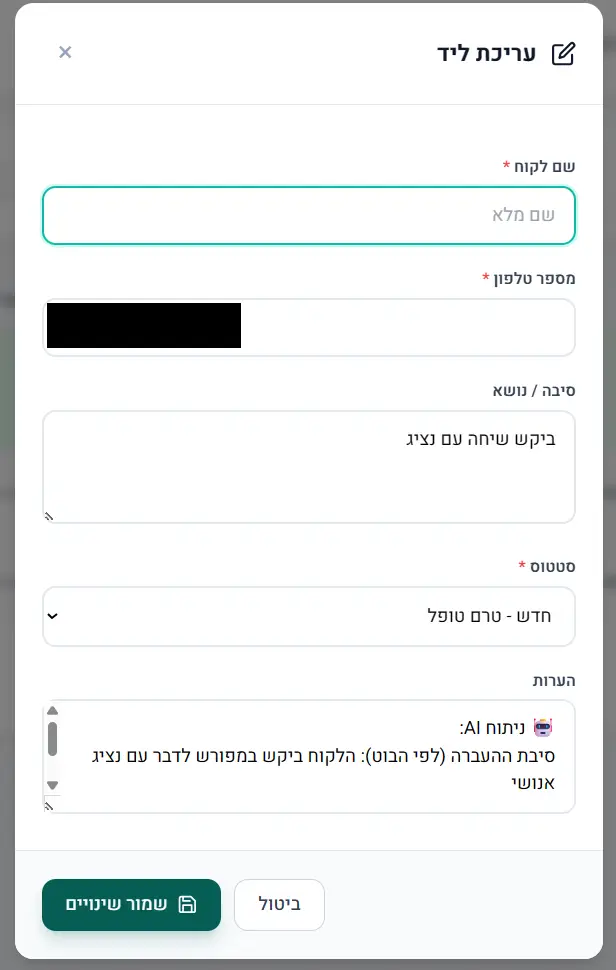
פותח מיידית את מסך השיחות עם הלקוח הזה, כדי שתוכלו להתחיל להתכתב.
פותח חלון לעריכת פרטי הליד, שינוי סטטוס, והוספת הערות.