מסך השיחות - מדריך לבעל העסק
מדריך מקיף לניהול השיחות, שליטה בבוט, והגדרות מתקדמות. כאן תמצאו הסבר על כל כפתור וכפתור במערכת.
סקירה כללית
מסך השיחות הוא מרכז העצבים של העסק. מכאן ניתן לראות את כל התקשורת עם הלקוחות בזמן אמת.
.webp)
חוקים ומגבלות (חשוב!)
⏳ חלון 24 השעות
וואטסאפ מגבילה את היכולת לשלוח הודעות חופשיות לעסקים.
החוק: ניתן לשלוח הודעות טקסט חופשי רק בתוך 24
שעות מהרגע שהלקוח שלח הודעה.
הפתרון: אם עברו 24 שעות, עליכם להשתמש
בתבנית הודעה (Template) כדי לחדש את הקשר.
🚫 הגנה מפני ספאם
המערכת מגינה על המספר שלכם מחסימה. אם נציג (או מנהל) שולח כמות גדולה מדי של הודעות בזמן קצר, המערכת תחסום אותו זמנית. כמנהלים, אתם יכולים לשחרר חסימות של נציגים דרך מסך ניהול המשתמשים.
סרגל צד וניהול שיחות
הסבר על הכפתורים המופיעים בראש רשימת השיחות (צד ימין).
1. פניה יזומה (Outreach)
.webp)
הכפתור: אייקון של פלוס (+) או "שיחה חדשה".
הפעולה: פותח חלון להזנת מספר טלפון. מאפשר
להתחיל שיחה עם לקוח שלא נמצא ברשימה.
2. הגדרות שיחות

הכפתור: אייקון של גלגל שיניים.
הפעולה: פותח תפריט הגדרות מתקדם. כאן ניתן
להגדיר, למשל, האם לאפשר לנציגים לשלוח הודעות מחוץ לחלון 24
השעות (לא מומלץ) והגדרות מערכת נוספות.
3. סינון קבוצות

הכפתור: אייקון של משפך או "Filter".
הפעולה: מסתיר או מציג קבוצות וואטסאפ
ברשימה. שימושי כשרוצים להתמקד רק בלקוחות פרטיים ולנקות את
הרשימה מקבוצות פנימיות.
4. חיפוש
השדה: שורת החיפוש בראש הרשימה.
הפעולה: מקלידים שם, מספר טלפון או חלק
מהודעה כדי למצוא שיחה במהירות.

אזור הצ'אט והבוט
שליטה בבוט (Bot Control)
זהו אחד הכלים החשובים ביותר למנהל. בראש כל שיחה מופיע מתג (Switch) שקובע מי מטפל בלקוח כרגע.
- ON מצב פעיל: הבוט עונה ללקוח אוטומטית לפי התסריט שהוגדר.
- OFF מצב כבוי: הבוט מושתק בשיחה זו. רק בני אנוש יכולים לענות. השתמשו בזה כשאתם נכנסים לשיחה אישית עם לקוח ולא רוצים שהבוט יפריע.
.webp)
ציטוט ומענה (Reply)
כדי לענות על הודעה ספציפית:
לחצו על החץ הקטן שמופיע כשעומדים על הודעה, או גררו אותה
הצידה. זה ייצור "ציטוט" של ההודעה המקורית בתשובה שלכם.

פאנל הערות
לחיצה על כפתור ההערות (אייקון של דף/פנקס) תפתח פאנל צדדי.
כאן ניתן לכתוב סיכומים, תזכורות ומידע פנימי על הלקוח. המידע
הזה לא
נשלח ללקוח ונשאר פנימי לעסק.
כלי שליחה ועיצוב
בתחתית המסך נמצא סרגל הכלים. הנה הסבר על כל כפתור:
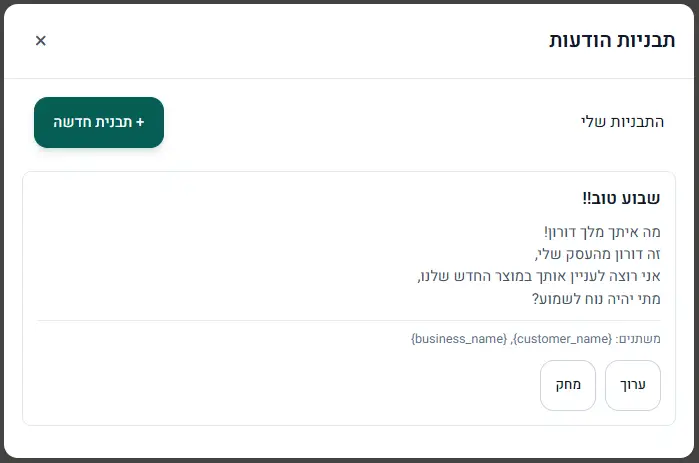
1. תבניות (Templates)
הכפתור: אייקון של דף טקסט או רשימה.
השימוש: פותח ספרייה של הודעות מוכנות
מראש.
- חוסך זמן הקלדה.
- מבטיח ניסוח אחיד ומקצועי.
- חובה לשימוש כשפונים ללקוח אחרי 24 שעות (רק תבניות מאושרות יעבדו).
2. קבצים (Attachment)
הכפתור: אייקון של מהדק.
מאפשר לשלוח תמונות, מסמכי PDF, וקבצים נוספים.
.webp)
3. תזמון (Schedule)
הכפתור: אייקון של שעון.
מאפשר לכתוב הודעה עכשיו ולשלוח אותה אוטומטית בזמן עתידי
שתבחרו.
.webp)
סרגל העיצוב המלא
כלי העיצוב עוזרים להדגיש את המסר ללקוח.
