תחילת עבודה עם Yotaro
ברוכים הבאים למשפחת Yotaro! לאחר השיחה עם הנציג שלנו, החשבון שלכם כבר הוקם והוגדר במערכת עם החבילה המתאימה לעסק שלכם. מדריך זה יעזור לכם לבצע את ההתחברות הראשונית ולהפעיל את הבוט תוך דקות.
טיפ חשוב לפני שמתחילים: כדי לחבר את הבוט, תצטרכו גישה לטלפון עם מספר ייעודי לעסק.
(אנו ממליצים לא לחבר את המספר הפרטי שלכם, כדי שהבוט לא יענה בטעות לחברים ומשפחה. אם אין לכם מספר נוסף, מומלץ לרכוש סים נפרד או מספר וירטואלי).
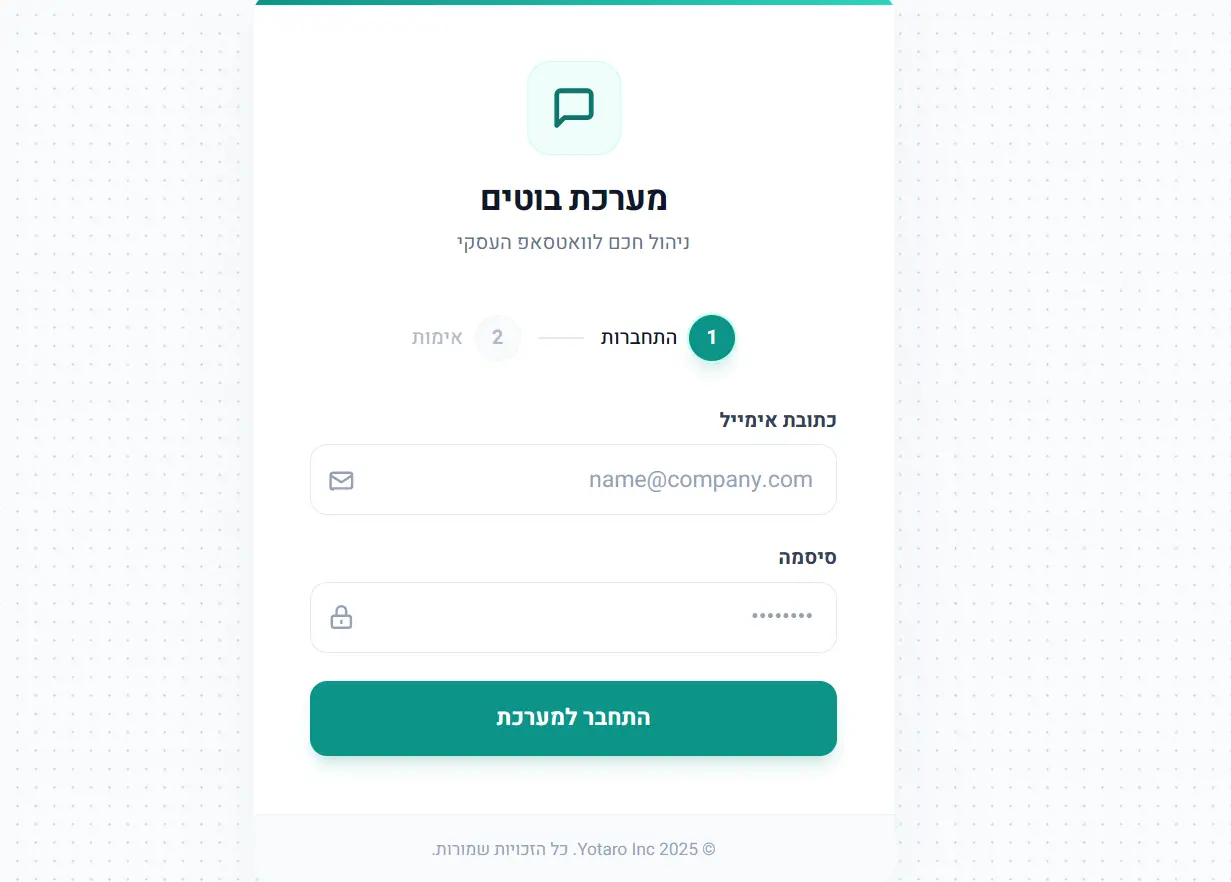
שלב 1: כניסה למערכת
בסיום שיחת המכירה, נשלח אליכם מייל עם הכותרת
"פרטי התחברות ל-Yotaro".
המייל מכיל את הקישור למערכת, שם המשתמש והסיסמה הזמנית שלכם.
- פתחו את המייל והעתיקו את הסיסמה.
- לחצו על הקישור למערכת הניהול.
- הזינו את הפרטים והתחברו.
שלב 2: הכרת הדאשבורד
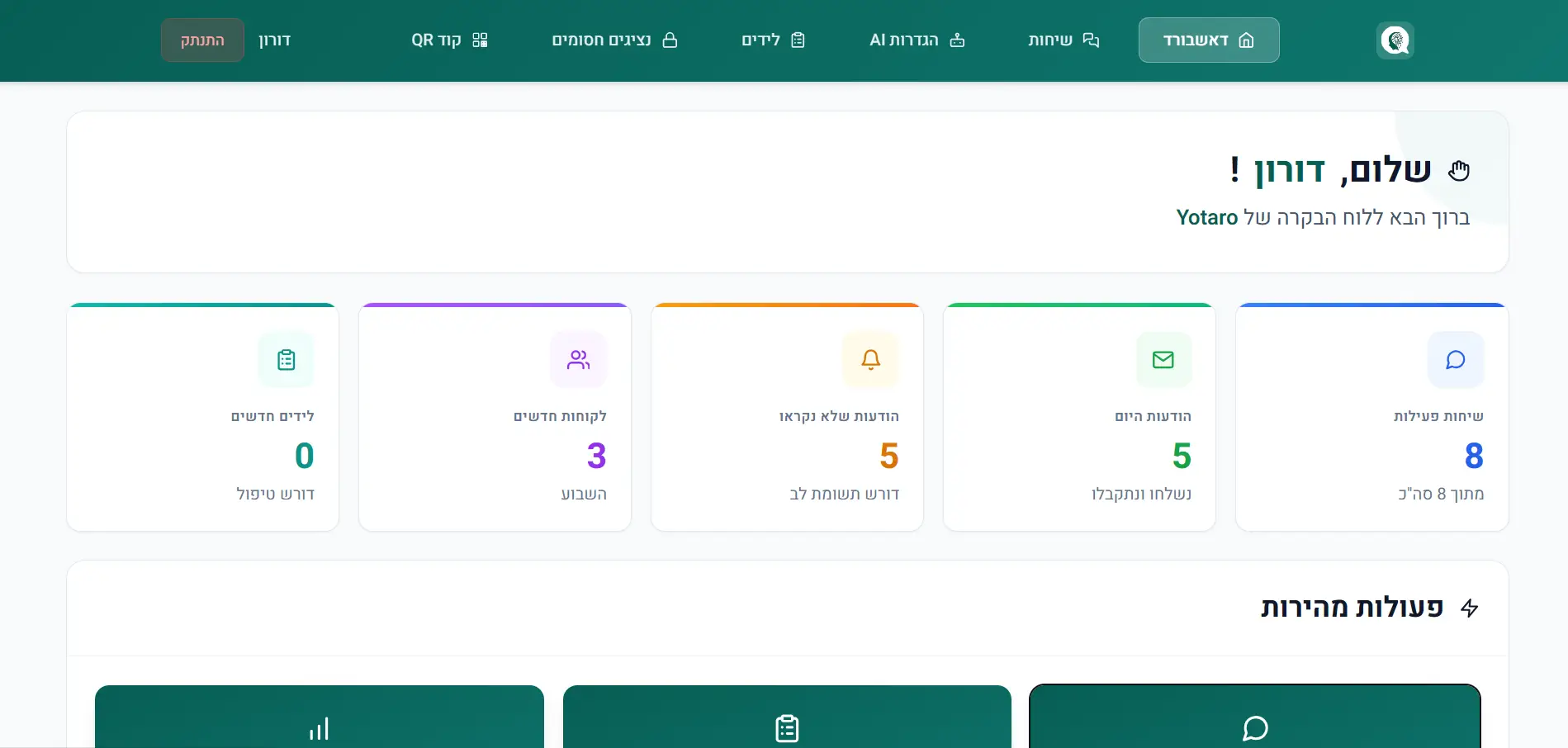
מיד לאחר ההתחברות, תגיעו ללוח הבקרה (Dashboard). כרגע הסטטוס
יופיע כ-"מנותק" (Disconnected) מכיוון שעוד לא
חיברנו את הוואטסאפ.
כאן תוכלו לראות בעתיד את כמות השיחות היומית, ניצול חבילת ה-AI,
וניהול הפניות.
חיבור וואטסאפ
Yotaro משתמש ב-WhatsApp Cloud API כדי לחבר את המספר העסקי שלכם. החיבור פשוט ולוקח פחות מדקה.
איך זה עובד?
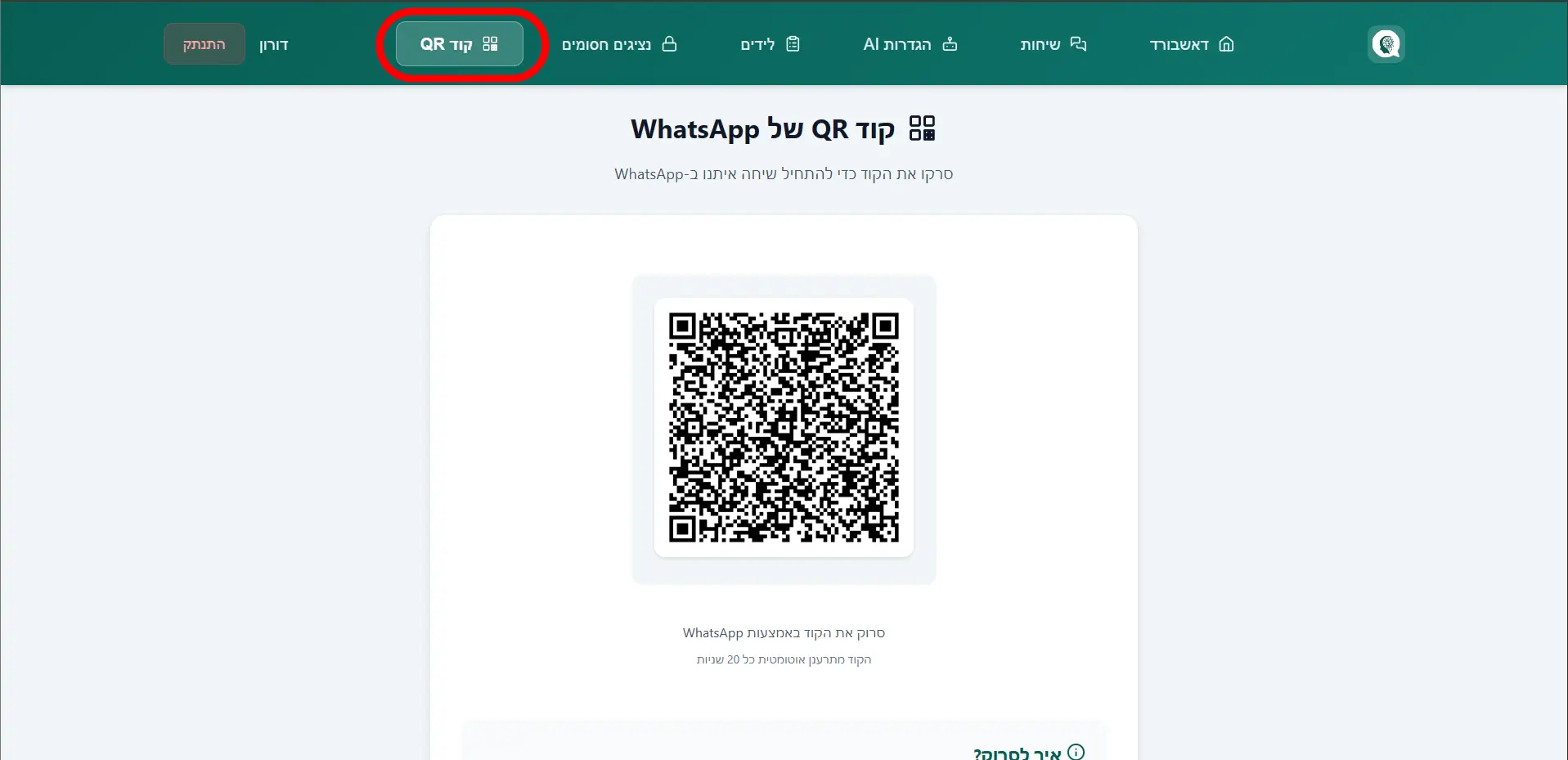
- לחצו על "קוד QR" - בדאשבורד, לחצו על הכפתור בחלק העליון.
- סרקו את קוד ה-QR - קוד יופיע על המסך, סרקו אותו עם הנייד.
- אשרו את החיבור - באפליקציית וואטסאפ, אשרו את החיבור.
- זהו, מחוברים! - תוך שניות המערכת תתחיל לקבל הודעות.
שימו לב: ודאו שהנייד מחובר לאינטרנט בזמן החיבור. לאחר החיבור, המערכת תעבוד גם אם הנייד כבוי.
הכשרת הבוט (ניהול ידע)
עכשיו מגיע הקסם. הבוט של Yotaro מגיע חכם מאוד, אבל הוא עדיין לא מכיר את העסק שלכם. בשלב זה אנחנו "נלמד" אותו את כל מה שהוא צריך לדעת כדי לתפקד כנציג השירות הטוב ביותר שלכם.
איך זה עובד? (RAG Technology)
במקום לכתוב אלפי שאלות ותשובות ידנית, המערכת שלנו יודעת לקרוא
את המסמכים הקיימים שלכם.
ברגע שתעלו קובץ (כמו תפריט או מחירון), הבוט "קורא" אותו, זוכר
אותו, ויודע לשלוף את התשובה המדויקת ברגע שלקוח שואל עליה.
3 דרכים ללמד את הבוט
1. העלאת קבצים (PDF, Word)
זו הדרך המומלצת ביותר. יש לכם מחירון בקובץ PDF? תקנון החזרות ב-Word? פשוט גררו אותם למערכת.
- מחירונים וקטלוגים
- חוזי שירות ותנאי שימוש
- מדריכים למשתמש
2. סריקת אתר אינטרנט
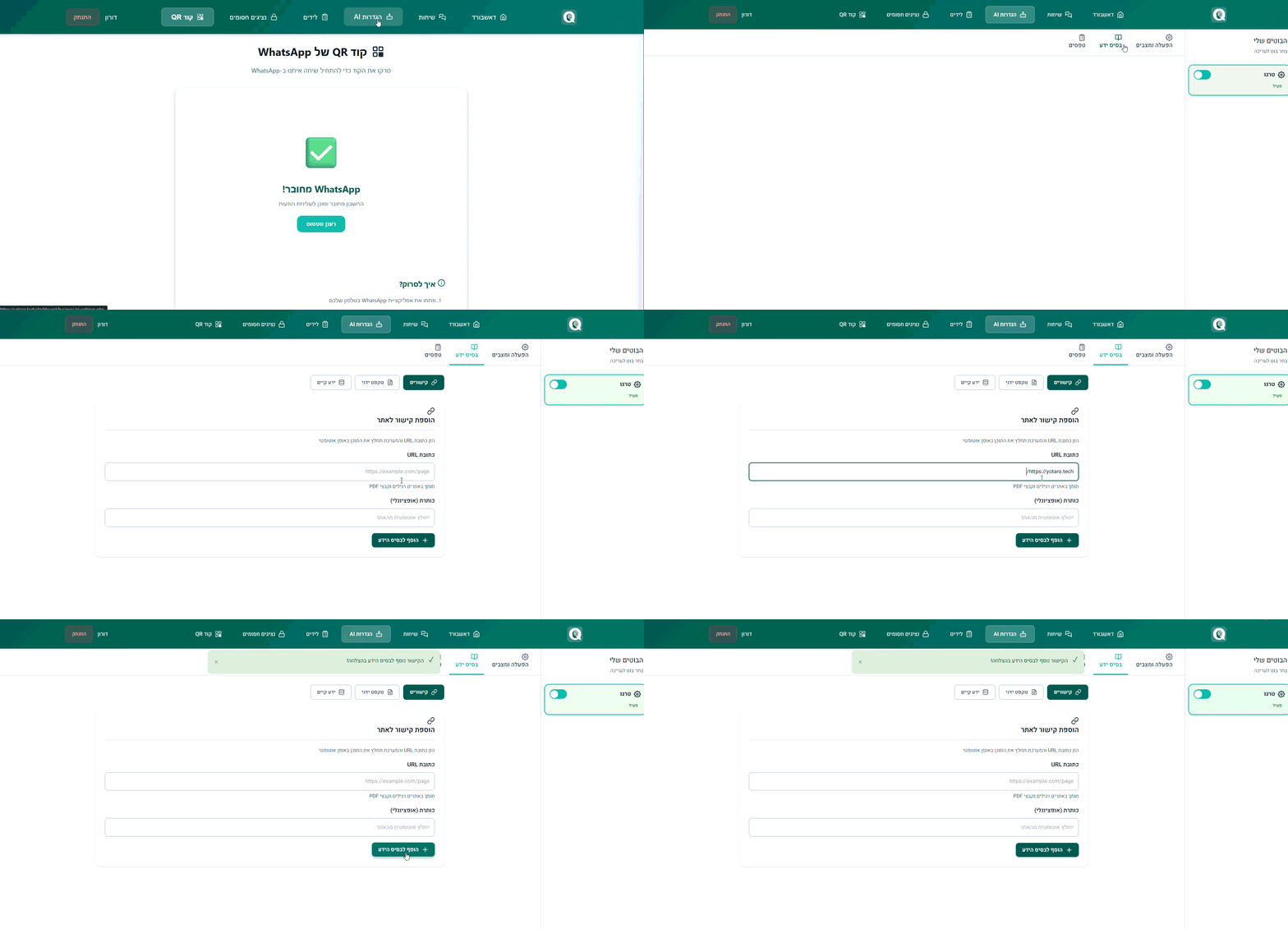
אם כל המידע כבר קיים באתר האינטרנט שלכם, אין צורך לעבוד כפול. הדביקו את כתובת האתר (URL), והבוט יסרוק את הדפים וילמד אותם בעצמו.
3. עורך טקסט חופשי
למידע קצר וממוקד שאין לו קובץ. למשל: "שעות הפעילות בחגים", "קוד כניסה לשער", או "סיסמת הוויפי לאורחים".
טיפ לבוט חכם יותר
הבוט קורא את הקבצים כמו בן אדם. ככל שהקובץ מסודר יותר, התשובות יהיו טובות יותר.
- הקפידו על כותרות ברורות בקבצים שלכם (למשל: "מדיניות ביטולים").
- אל תעלו מסמכים סרוקים (תמונות), המערכת קוראת רק טקסט חי.
- אם יש לכם מחירים, ודאו שהם רשומים בבירור ליד שם המוצר.
- והאמת עדיף פשוט לעשות עתק הדבק לתוך קופסת הטקסט
בוט AI (המוח של המערכת)
אם בוט הכפתורים הוא "השוער", בוט ה-AI הוא "איש המכירות והשירות" שלכם. הוא יודע לנהל שיחה זורמת, להבין סלנג, להתמודד עם שגיאות כתיב של לקוחות, ולתת תשובות מלאות ומנומקות בהתבסס על הידע שלימדתם אותו.
בוט "טיפש" (מבוסס מילים)
לקוח: "כמה עולה פיצה?"
בוט: "פיצה מרגריטה עולה 50 ש״ח."
לקוח: "ומה המחיר של משפחתית עם זיתים?"
בוט: "מצטער, לא הבנתי את המילה 'משפחתית'."
בוט AI חכם (Yotaro)
לקוח: "כמה עולה פיצה?"
בוט: "היי! המרגריטה שלנו עולה 50 ש״ח. תרצה תוספות?"
לקוח: "ומה המחיר של משפחתית עם זיתים?"
בוט: "משפחתית (50) + תוספת זיתים (7) יוצא 57 ש״ח. רוצה להזמין?"
הגדרת האישיות (Persona)
כדי שהבוט יישמע אנושי, צריך לתת לו אופי. במערכת תמצאו את ההגדרות הבאות:
שם ותפקיד
תנו לבוט שם (למשל: "דני מהשירות" או "Yotaro Bot"). הבוט יציג את עצמו בשם זה בתחילת השיחה.
טון דיבור (Tone of Voice)
האם הבוט צריך להיות רשמי ומקצועי (לעורכי דין), חברי וקליל (למסעדות), או אולי צעיר ומשתמש באימוג'ים? אתם מחליטים.
הוראות מערכת (System Instructions)
זהו "ספר החוקים" של הבוט. כאן כותבים הוראות כמו: "אל תיתן הנחות", "תמיד תסיים משפט בשאלה", או "אם הלקוח עצבני - תעביר מיד לנציג".
בחירת ה"מוח" (AI Model)
המערכת שלנו תומכת במספר סוגים של בינה מלאכותית. איזה מהם מתאים לכם?
הסטנדרט העולמי
המודל המוכר והבטוח ביותר. מעולה לשיחות כלליות, שירות לקוחות ומכירות. מאוזן מאוד.
האנושי והיצירתי
נשמע הכי "אנושי". מעולה לכתיבה שיווקית, ניסוחים עדינים והבנת ניואנסים רגשיים.
המהיר והחסכוני
מודלים מהירים מאוד וזולים יותר לשימוש. מצוינים למענה על שאלות פשוטות ומהירות.
עמדות נציגים (Live Chat)
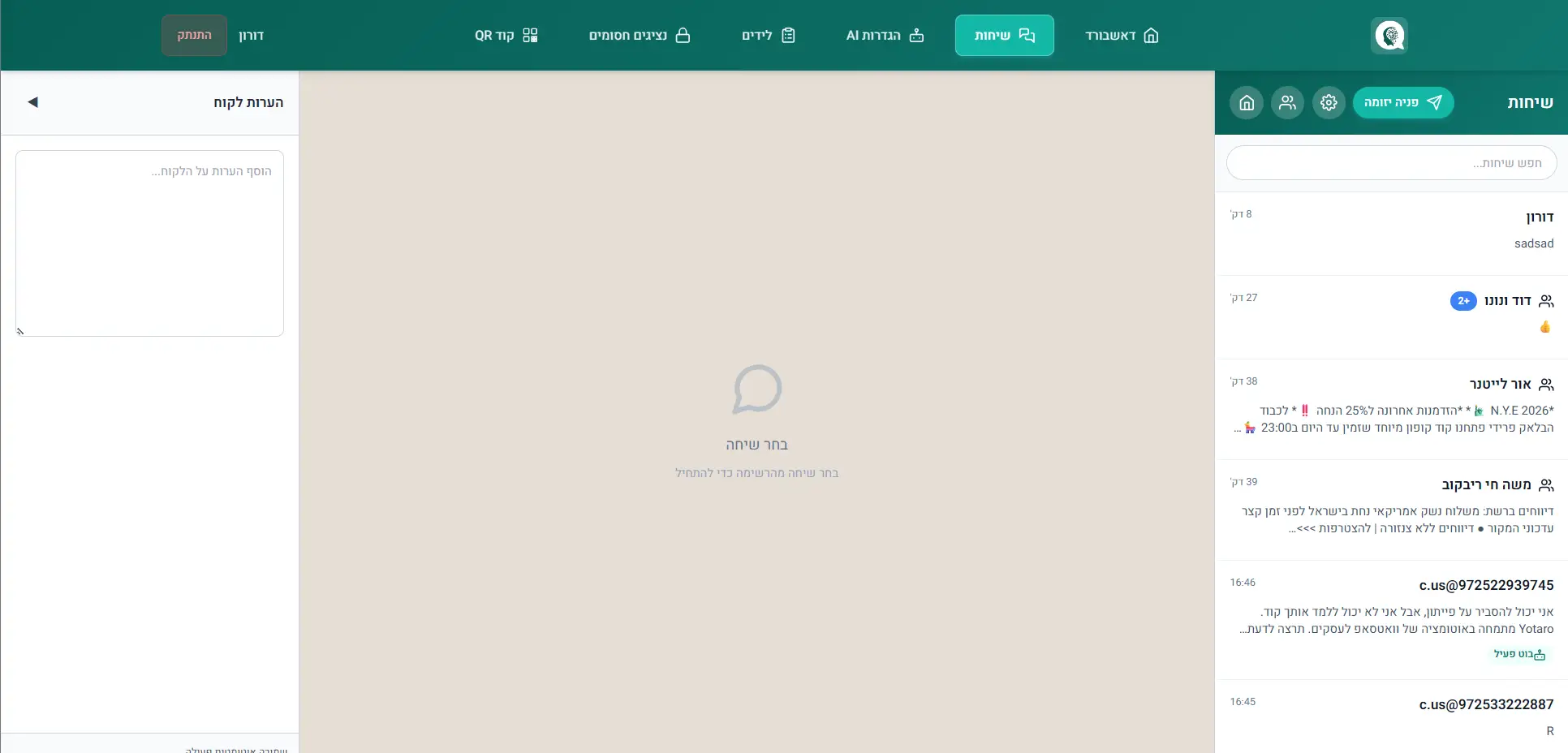
הבוט יכול לטפל ב-80% מהפניות, אבל לפעמים אין תחליף לנציג אנושי. מערכת Yotaro כוללת ממשק צ'אט מלא (דמוי WhatsApp Web) שמאפשר לצוות שלכם לנהל שיחות, לסגור עסקאות ולתת שירות אישי כשצריך.
איך עובד מנגנון ה"השתלטות" (Takeover)?
זהו הפיצ'ר הכי חשוב לנציגים. ברגע שאתם שולחים הודעה ידנית ללקוח (או לוחצים על כפתור "השתלט על שיחה"), הבוט מפסיק לענות בשיחה הספציפית הזו.
זה מונע מצב מביך שבו הבוט והנציג עונים יחד. כשתסיימו את הטיפול, תוכלו להחזיר את הבוט לפעולה בלחיצת כפתור.
כלי העבודה של הנציג
תבניות מהירות (Quick Replies)
אל תקלידו את אותו הדבר אלף פעמים. שמרו תשובות מוכנות מראש ושלחו אותן בקליק:
- הודעת "הגענו לפנייתך"
- הסברי הגעה וחניה
- קישורים לתשלום
- הודעת סיכום שיחה